进阶 / 15
15. 远程工作台
适用:在网页或微信小程序上发起任务,由保持在线的 DouFlow 桌面客户端执行
它解决什么问题
远程工作台让你不在电脑前时,也能先把远程自动成片任务提交给自己的桌面端。网页和微信小程序负责创建、查看和管理任务;实际的视频项目创建、生成和结果处理仍由已登录、在线的桌面客户端执行。
它不是云端渲染服务。没有在线桌面设备时,任务会处于等待状态,不会自动在网页端完成。
订阅与积分:各有效订阅档位的远程工作台功能范围相同。远程任务执行到数字人、AI 画面等成本型云端生成时,会按实际配置校验报价与积分。
开始前确认
- 网页远程工作台或微信小程序与桌面客户端登录的是同一个 DouFlow 账号
- 当前账号订阅有效,或有足够的可用体验积分来执行本次成本型任务
- 使用支持远程任务的新版桌面客户端,并保持客户端打开、联网
- 桌面端没有被系统休眠、退出登录或网络断开
- 本机工作区有足够磁盘空间,必要的模型和创作设置已准备好
首次连接时,桌面端会自动注册为一个设备并定期上报在线状态。设备名称、平台和最近在线时间可在网页端查看。
手机端(微信小程序)
1. 扫码并登录
使用微信扫描下方小程序码,打开 DouFlow 小程序。首次使用时,按小程序内提示登录;手机端与桌面端必须使用同一个 DouFlow 账号。设备页会用当前登录账号显示已连接的桌面端状态。

2. 先确认电脑端在线
打开底部的 「设备」,确认电脑端显示 「在线」 后再提交任务。若显示 「离线」,请在电脑上打开 DouFlow、保持联网且不要让系统休眠,然后回到小程序点击 「刷新状态」。
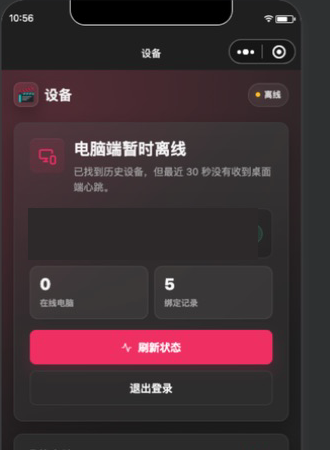
图中为真实小程序预览的离线示例,账号行已脱敏。看到“电脑端暂时离线”时,任务会等待桌面端恢复,不能由手机端直接完成制作。
3. 在手机上创建远程成片任务
点击底部 「+」 或顶部 「新增任务」,在第一步选择任务来源:
- 口播文稿:输入最终口播稿,至少 10 个字符
- 抖音视频链接:粘贴完整视频链接,由系统识别
- 录音成片:直接录制口播,或上传
mp3、wav、m4a、webm音频作为正式配音
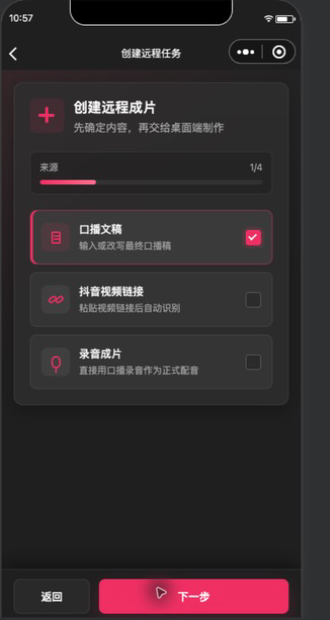
接着按页面完成 内容 → 配置 → 提交:可沿用电脑端已保存的创作自动化配置,也可只为这一次任务选择数字人 / AI 画面、模板、音色、BGM 等选项。提交前在确认页核对来源、配置和积分提示;若页面提示订阅已到期或余额不足,请先处理对应状态后再提交。
4. 在手机上查看进度和成片结果
进入底部 「任务」,可按进行中、待确认、已完成和失败查看队列。点开任务后可查看桌面端领取状态、阶段进度和最近动态;任务完成且预览同步成功时,手机端可查看低清预览,高清原片仍保存在电脑端工作区。
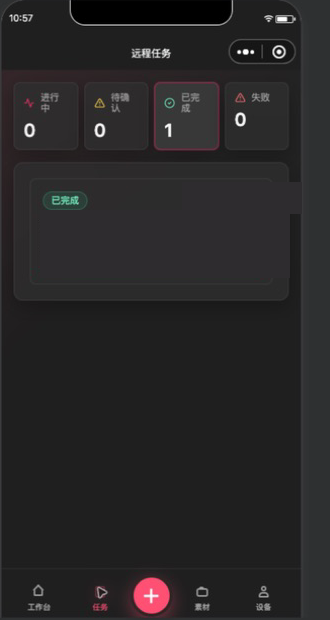
任务出现 「等待确认」 或 「等待操作」 时,仍需回到电脑按提示完成登录、验证码、脚本或创作配置确认。手机端不会替代桌面端处理这些操作,也不会直接把成片发布到平台。
网页端(可选)
1. 打开网页工作台
登录 DouFlow 官网 后,打开 「远程工作台」,或直接访问:
https://douflow.top/remote
网页端通常提供任务、设备、素材和创建任务等入口。先进入 设备,确认目标桌面端显示在线。
2. 创建并发送任务
在 创建任务 页面:
- 选择输入方式:填写至少 10 个字符的口播文稿,或输入抖音链接 / 分享文案
- 选择目标在线设备;多台电脑时确认选的是有正确工作区和创作配置的那一台
- 选择沿用该电脑的默认配置,或仅为本次任务自定义数字人 / AI 画面、模板、视觉、音色和 BGM 等选项
- 检查内容与配置后,创建远程自动成片任务
若选择“先提取字幕再编辑”,当前只支持读取完整抖音视频链接的已有云端字幕缓存;没有缓存时,可先使用一键全自动,或在桌面端提取字幕后再回来编辑。
提交后,任务会先进入队列。桌面端领取任务后会显示为已领取或运行中,并逐步反馈当前阶段与进度。
3. 在桌面端完成必要操作
桌面端会处理任务并回传进度。有些操作不能远程绕过,仍需你在电脑旁完成,例如:
- 抖音账号登录、验证码或安全验证
- 需要人工确认的脚本、音色或创作配置
- 本地文件缺失、空间不足或模型资源异常的处理
任务显示 等待确认 或 等待用户操作 时,回到桌面端按提示处理;处理完成后,任务会继续运行。
4. 在网页查看进度和结果
进入 任务 列表可查看状态、进度、事件和结果。常见状态含义如下:
| 状态 | 含义 | 你需要做什么 |
|---|---|---|
| 等待桌面端在线 | 没有可用设备或目标设备离线 | 打开并联网桌面客户端,确认同账号 |
| 排队中 | 任务已提交,等待设备领取 | 保持桌面端在线;避免重复提交相同任务 |
| 运行中 | 桌面端正在处理 | 等待进度更新,不要关闭客户端 |
| 等待确认 / 用户操作 | 需要本机登录、验证或人工选择 | 回到桌面端处理提示 |
| 已完成 / 带警告完成 | 已返回结果,可能有需要复核的提示 | 查看产物、日志和警告 |
| 失败 / 已取消 | 任务无法继续或被取消 | 查看错误,修正后重新创建任务 |
网页可查看任务状态、进度和低清预览;本机工作区中的成片仍是最终本地结果。远程任务当前不进入平台发布流程,完成后请在桌面端项目内检查成片,再按 05-多平台发布 发起发布。
视频占位:演示视频素材准备中:网页创建任务、桌面端执行与查看结果(约 1-2 分钟)
常见问题
Q:不同订阅档位都能使用远程工作台吗?
A:可以。各有效订阅档位的功能范围相同,主要区别是每月积分。账户有可用体验积分时,也可按页面当前的准入与报价结果提交成本型任务。
Q:网页显示没有可执行设备?
A:确认网页和桌面端是同一账号;保持桌面客户端打开并联网,在网页设备页等待状态刷新。休眠、退出客户端或网络中断都会让设备离线。
Q:任务一直等待桌面端在线?
A:目标设备没有上线或无法领取任务。打开桌面客户端后重新检查设备状态;必要时在网页端重新选择在线设备。
Q:为什么任务卡在等待用户操作?
A:登录、扫码、安全验证、脚本或创作配置确认必须在桌面端完成。网页无法代替本机浏览器处理这些动作。
Q:可以关掉桌面客户端,等任务自己做完吗?
A:不可以。任务执行依赖桌面客户端保持运行、联网且不休眠。
Q:远程任务会直接自动发布吗?
A:不会。当前远程工作台只创建并执行自动成片任务;任务完成后,请在桌面端项目内检查成片,再进入发布流程。
下一篇
→ 03-路径A-一键成片 → 10-故障排查